iOSDC 2016に参加してきたよ #iosdc
iOSDC 2016という、日本最大級のiOSのカンファレンスに参加してきました。
iOSDCはiOS・その周辺技術に関するカンファレンスで、公式サイトには「iOSエンジニアが聞いて面白ければ何でもOK」と説明されています。
トークは数多くの応募の中から運営スタッフにより採択されます。当日は技術的なテーマはもちろん、「海外のカンファレンスで登壇する」や「ハッピーな開発チームを築く」など、幅広い内容のトークが行われました。
以下、参加した記録として気になったセッションや会場の様子などを振り返ってみたいと思います。
振り返り
会場

会場は練馬のCoconeriホールという場所でした。
個人的にちゃんと練馬に上陸するのは始めてで、最初は「渋谷近辺じゃないのか」と思ってたんですが、行ってみると案外練馬近いし、家から交通の便も良いし、子連れのお母さん方とかが歩いてたりといつもと異なる環境で、良いコンディションでイベントを楽しめました。
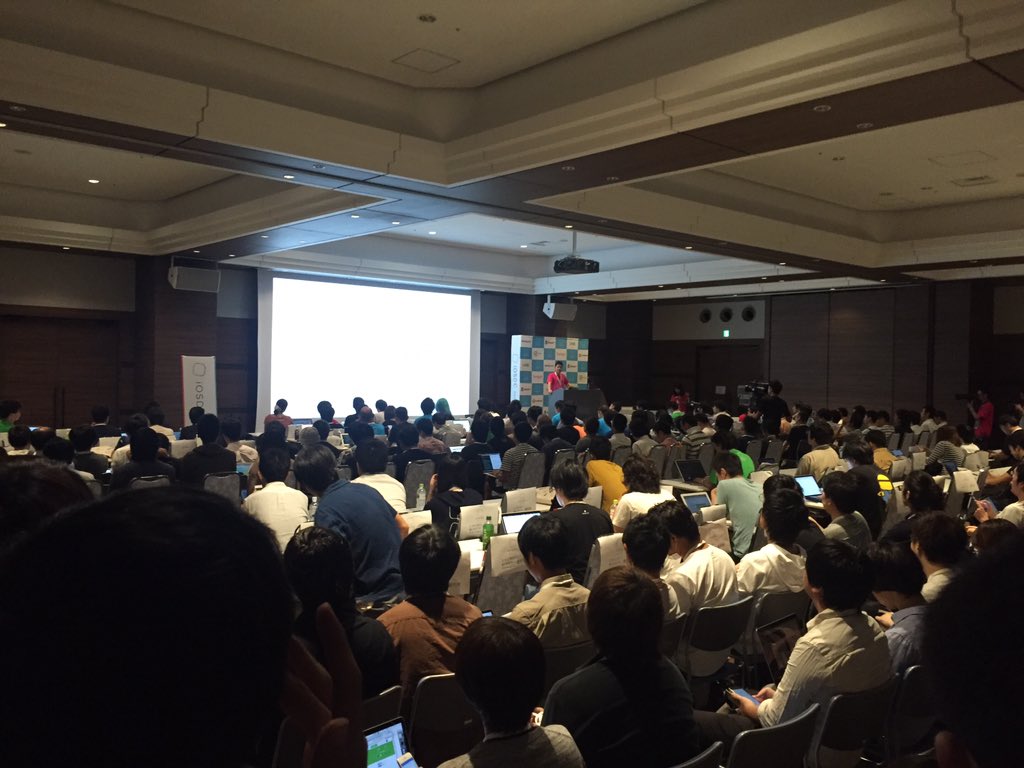
トークが行われる部屋はこんな感じで、かなり広い空間でした。(A/Bトラックの2部屋に分かれていて、写真は大きい部屋の方のAトラック)
朝から座席がギッチリ埋まっていて、iOSエンジニアたちの早起きスキルに驚かされました。
トーク
聞いた、もしくは動画でみたトークのうち、印象深いものを並べてみます。
海外のiOSカンファレンスに登壇する - 完全版
id:shu223 さんによる、英語が苦手だったスタート地点からいかに海外カンファレンスで登壇するに至ったか、そのモチベーションと攻略法などのお話。
海外で登壇するという面白さはもちろんのこと、目標を先に設定して、そこから逆算で今自分がやるべきことを決めてやっていく堤さんの生き方がすごいなと思いました。
RxSwiftは開発をどう変えたか?
http://blog.ishkawa.org/talks/2016-08-20-iosdc/blog.ishkawa.org
@_ishkawaさんによる、RxSwiftを使った実装の紹介と、導入により開発がどのように変わるのか、というお話。
Rx は以前から興味がありつつも機会を作れずまだ試せてないのですが、その心にまた火がつけられました。記法を覚えるまでには少し時間がかかりそうですが、処理の流れが追いやすくなるので見通しの良いコードが書けるし、コードレビューも行いやすくなりそうだなと感じました。
SwiftでのGeoFence実装 - Tipsを添えて
@shmdevelopさんによる、iOSのGeoFence(正確にはGeographical Region Monitoring)のまとめとTipsの紹介。
iOSの位置情報プログラミングは色々なパターンがあり、その複雑さは年々難しくなっていってます。自分も最近実装したのですが、ドキュメント通りに実装しても挙動が怪しかったり、テストをしても不安な部分があったのですが、このトークを聞いてどこが実装による不具合でどこがOS挙動の怪しさなのかが分かってとても助かりました。
Xcode で快適なデバッグライフを追い求める
@dealforestさんによるXcodeデバッグの話。
プログラミングの大半はデバッグで、そのデバッグの効率をあげるためにどんなことをしてるか?のハウツーが複数紹介されました。出てくるケースがどれも「あ、これ困って諦めてたわ。。」というようなもので、各ケースでどうデバッグ情報を集めるかという話は毎回うならされました。今回のiOSDCで最も明日から役に立つトークだったと思います。ベストトーク賞の第3位を受賞されてました。
ランチ
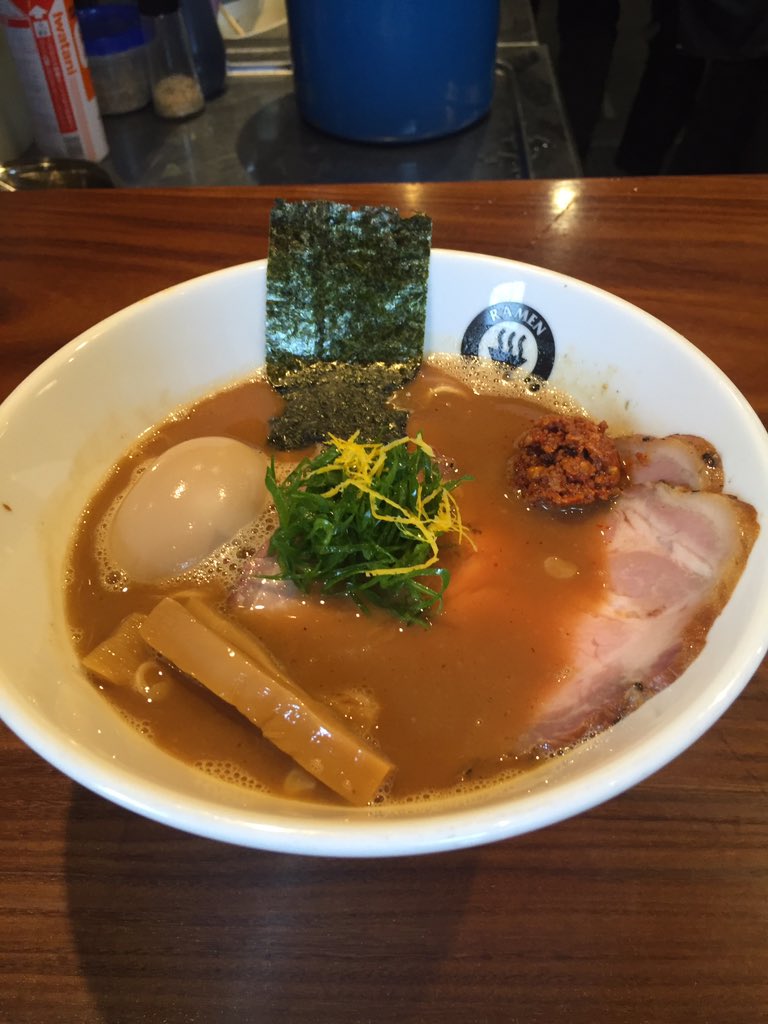
せっかく初練馬だったので、ランチは地元住まいの先輩おすすめのラーメン屋にいきました。
お店も綺麗だしとても美味しかったです。スープは濃厚な豚骨魚介でした。
Tシャツ
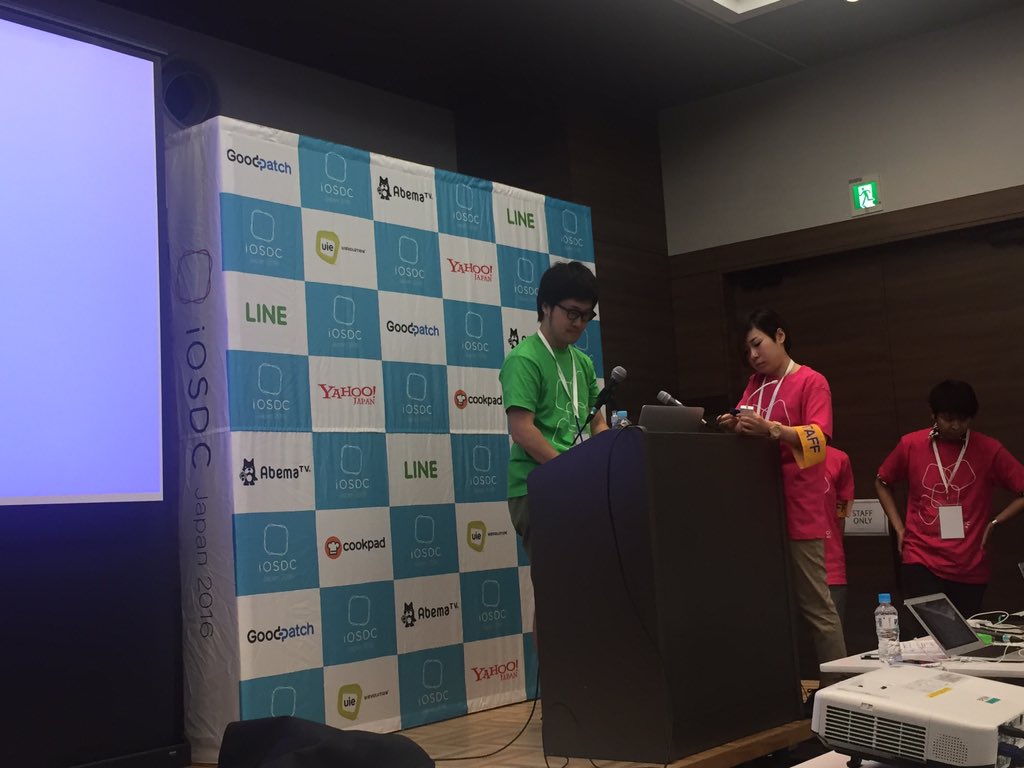
当日、参加者にはTシャツが配られたのですが、役割や参加チケットの種類によって色が分けられていました。スタッフはピンク、登壇者は緑、スポンサーはオレンジなど。 パッと見でどういう方か分かるので、とてもコミュニケーションをとりやすかったです!
宣伝
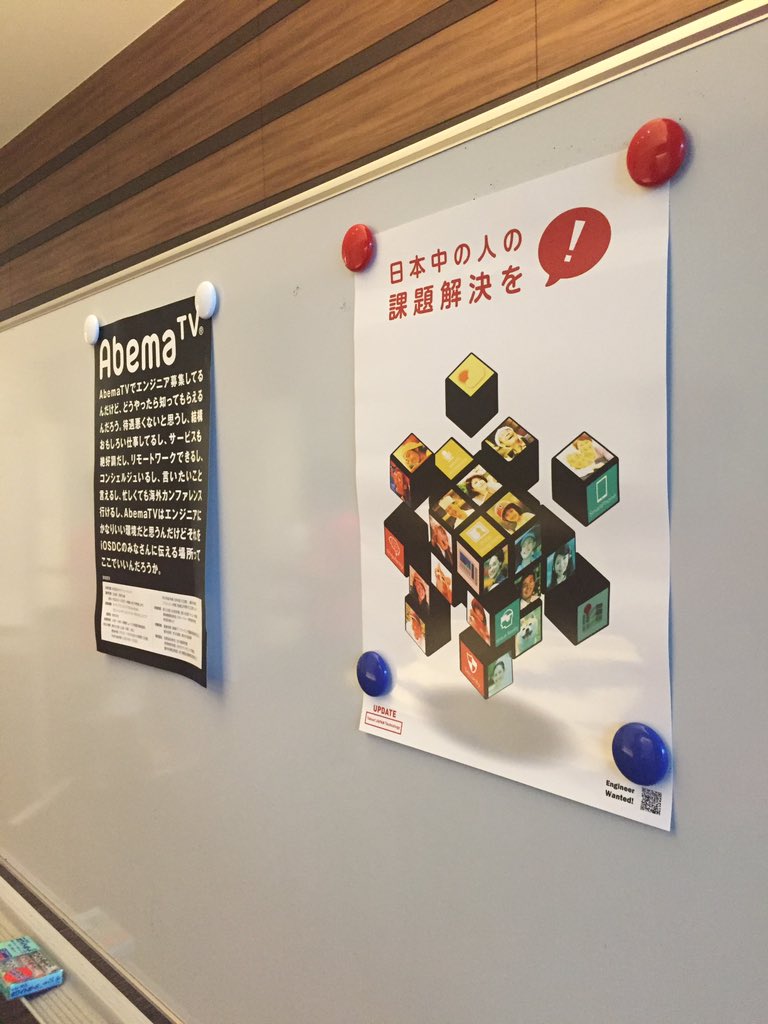
自分はスポンサーチケットで参加させていただきました。無限コーヒーエリアの近くのジョブボードにポスターを貼っていたのですが気づいた方はおられたでしょうか?
ヤフーでは一緒に世の中の課題を解決していける仲間を募集しています。少しでも興味がある方は↓のページを見てみてね!
まとめ
iOSDC 2016、最高に楽しかったです!iOSに興味のあるエンジニアやデザイナーがこの規模で集うのはすごいですね。
今回は普通にトークを聞くだけの人として参加したのですが、こういうカンファレンスは登壇者 or スタッフになった方が数倍楽しそうだなと感じたので、来年も開催されるようであればそんな形で参加したいと思います。
運営スタッフのみなさま、登壇者のみなさま、参加者のみなさま、ありがとうございました。おつかれさまでした!!
初級者から中級者にレベルアップするためのXcodeデバッグ術
効率よくiOSアプリ開発を行うために、効率よくデバッグを行いたいですよね。
このエントリでは「print文を書く以外デバッグの方法を知らなかったあの頃の自分」を初級者と定義して、自分がやってるデバッグ方法について書いてみます。
Xcodeデバッグ術
1. printを使わずに変数の中身を確認する
age, name, coverImage という以下の3つの変数が宣言されています。
let age = 27
let name = "Ryosuke Hiramatsu"
let coverImage = UIImage(named: "sample.jpg")
これらの変数の中身をチェックしたい時、printで出力するのでも良いですが、それでは出力する値を変えたくなった時(print(age)をprint(age*2+1)に変更とか)に再度ビルドが必要になって時間がかかります。
printではなく、LLDBコマンドを使って確認することができます。

こんな感じで Breakpoint を貼って*1、そこで処理を止めた状態で Console に以下のように入力します。
(lldb) po age
27

(lldb) po name
"Ryosuke Hiramatsu"
単純に変数の値を出力するだけではなく、式の評価もできます。
(lldb) po age+1
28

(lldb) po name.characters.split(" ").map{ String($0) }.first
"Ryosuke"
2. QuickLookを使ってUIImageの中身を確認する
coverImage 変数に対して、printやpoコマンドではどんな画像なのか確認できません。
let coverImage = UIImage(named: "sample.jpg")
// print(coverImage) とした時のコンソール出力
Optional(<UIImage: 0x14fe19460>, {640, 640})
こういった場合、変数の上にマウスカーソルを合わせ、

現れたポップアップの目のアイコンをタップすることで画像が確認できます。

変数の値や画像の表示は、Xcodeの左下のAreaからも可能
変数の確認や QuickLook による画像の確認は Console の左のエリアからも可能です。
age や name などの変数名の横に値が出ていて一目で確認できます。

coverImage を選択した状態で目のアイコンをクリックして画像を表示することも可能です。

単純な変数の確認であればこちらの方が便利ですね。
3. 自作クラスのdescriptionをカスタマイズする
例えば以下のようなクラスを作ったとします。
class Person {
    let name: String
    let age: Int
    let coverImage: UIImage?

    init(name: String, age: Int, coverImage: UIImage?) {
        self.name = name
        self.age = age
        self.coverImage = coverImage
    }
}
以下のようにPersonクラスのインスタンスを生成します。
let person = Person(name: name, age: age, coverImage: coverImage)
このインスタンスのプロパティを確認しようと思ってprint(person)としてみると、Consoleには以下のように表示されます。
// print(person)
XcodeDebugPractice.Person
これは知りたい情報ではありません。LLDBでpo person.nameなどとすれば確認はできますが、少し手間がかかります。
こういうシーンではクラスのログ出力をカスタマイズしましょう。
CustomStringConvertibleを使う
先ほどの Person クラスを編集して、以下のようにします。
class Person: CustomStringConvertible { //★
    let name: String
    let age: Int
    let coverImage: UIImage?

    init(name: String, age: Int, coverImage: UIImage?) {
        self.name = name
        self.age = age
        self.coverImage = coverImage
    }

    //★
    var description: String {
        return "\(name), \(age)"
    }
}
この状態で再びprint(person)するとコンソールには以下が出力されます。
Ryosuke Hiramatsu, 27
description で指定した値が出ています。CustomStringConvertibleは print などで出力される値をカスタムするために用意されている Protocol です。
さらに、CustomStringDebugConvertible Protocol にも準拠してみます。
class Person: CustomStringConvertible,
    CustomDebugStringConvertible {  // ★
    // ... 省略 ...
    var description: String {
        return "\(name), \(age)"
    }

    var debugDescription: String {  // ★
        return "\(name), \(age), \(coverImage)"
    }
}
CustomStringDebugConvertible はpoコマンドなどでデバッグプリントする際の値をカスタムできるものです。
他にも CustomReflectable や CustomLeafReflectable、CustomPlaygroundQuickLookable などが用意されていますので興味のある方は調べてみてください。
4. Breakpointをカスタマイズする
Breakpoint をもっと便利に使いましょう。例えば Loop で特定の条件の時だけ止めたかったり、あるいは処理は止めずに Breakpoint を通過したら Console にログを吐きたい、というような場面があるとします。そんな時には Breakpoint のカスタマイズが便利です。
例えばこんな感じのループ文を用意して試してみます。
for i in 0...50 {
    print(i)
}
ブレイクポイントを右クリックして「Edit Breakpoint」を選択し、

conditionに条件を入れます。今回は「i==22の時のみ止まる」ように設定してます。

この状態で実行すると、i==22のループの時のみ Breakpoint で処理が止まります。特定条件の時に変数の値を確認したい場合などに便利ですね。
おまけ:ブレイク時に音を出してデバッグする
Breakpoint では「ブレイク時にどんなOutputをするか」もカスタム可能です。
例えば「i==22の時だけ変数の値を確認したい。でも処理は止めずに続けたくて、値の内容は音声で確認したい」という場合は以下のように設定します。

これで実行すると「22 hit!」という音声が(おそらくsayコマンドで)発声され、下の「Automatically continue after evaluating actions」にチェックをつけているため処理は止まらずに継続されます。
いろんな特殊条件で発生する不具合を調査する際など、Condition をうまく使うことでデバッグを効率的に行うことができます。ちなみに自分は実プロジェクトで音声デバッグを使ったことはありませんw
5. アプリ内に保存したデータを確認する
NSUserDefaults や Document ディレクトリなどに保存したデータの中身を確認する方法です。
例えば以下のコードで値や画像を保存したとします:
// NSUserDefaultsに値を保存
let defaults = NSUserDefaults.standardUserDefaults()
defaults.setObject("@himara2", forKey: "account")
defaults.synchronize()

// Diskに画像を保存
if let path = NSSearchPathForDirectoriesInDomains(.DocumentDirectory, .AllDomainsMask, true).first,
  coverImage = coverImage {
    let targetPath = path.stringByAppendingString("/sample_data.jpg")
      if let data = UIImageJPEGRepresentation(coverImage, 0.5) {
        let success = data.writeToFile(targetPath, atomically: true)
        print(success)
      }
}
保存されたデータを確認してみます。
Xcode > Window > Organizer と選択して Organizer を開きます。

左メニューでアプリを実行したデバイスを選択して、対象のアプリを選択します。

設定ボタンから「Download Container...」を選択し、適当な場所に保存します。

xcappdata 拡張子のファイルが保存されますので、右クリックして「パッケージの内容を表示」します。

中身はこのようになっています。
Documents/ に保存した画像ファイル(sample_data.jpg)が存在しているのが分かります。

さらに、Library/Preferences/ 下のplistの中身をみると、

このように NSUserDefaults の値が保存されていることが分かります。
保存した内容を取り出すコードを実装するのでも良いのですが、ハマった時は原因が切り分けが大事なので、実際に保存されている情報を目視できるのは意味のあることだと思っています。
まとめ
Xcodeのデバッグ手法に関する記事は以外と少なく、自分が最初にアプリ開発を始めた時は NSLog を大量に埋めて頑張ってました。
今回紹介したようなデバッグ手法を知ってからスピーディに開発できるようになったな、と思ったのでこのような記事を書かせていただきました。
何か間違ってる部分や、他に良いデバッグ方法などご存知でしたらぜひ教えてください :)
みなさんのデバッグライフに少しでもお役立ちできれば光栄です。
サンプルコード
今回引用したコードはすべてこちらでお試しいただけます。
こちらもいかがですか?
*1:Breakpointは行番号のあたりをクリックで設定/解除できます
第9回はFablic開催! #potatotips で発表されたiOSのtipsまとめ
第9回となる #potatotips に参加させて頂きました。
今回は話題のフリマアプリFrillを作っているFablic社@恵比寿での開催でした。
https://github.com/potatotips/potatotips/wiki/Potatotips-9
iOSアプリ開発で上手に色を操るための設定まとめ
最近エンジニアでもデザイン頑張ろう系のエントリをよく目にします。
続きを読む